Yêu cầu hệ thống:
- Windows 10 versions 1809 trở lên
- Synology Drive Client 2.0.0 trở lên
- Synology Drive Server package 2.0.0 trở lên
Yêu cầu về thư mục:
- Các thư mục không phải là thư mục gốc của thiết bị (e.g., C:\ or D:\) or home directories (e.g., C:\Users)
- Các thư mục không phải là parent/child của Synology On-demand Sync, OneDrive File On-demand, và các tác vụ trên iCloud Drive .
Đồng bộ hóa theo yêu cầu:
- On-demand Sync là một tùy chọn để cấu hình Synology Drive đồng bộ các tác vụ giữa máy tính và NAS Synology của bạn. Khi tùy chọn này được bật, các file sẽ chỉ được tải xuống máy tính cục bộ của bạn khi bạn open, modify, hoặc pin một bản sao cục bộ vào máy tính của bạn
- Bảng dưới đây cung cấp thông tin chi tiết về các biểu tượng cho biết trạng thái đồng bộ hóa của các file đã bật On-demand Sync:
|
Status Icon
|
Description
|
|---|---|
 |
Icon này cho biết file hoặc thư mục của bạn có sẵn khi online, nhưng không chiếm dung lượng. Bạn có thể open và download một bản sao cục bộ vào máy tính. Bạn cũng có thể click chuột phải vào file, sau đó chọn Synology Drive và Pin local copy permanently để giữ một bản sao cục bộ.
|
 |
Biểu tượng này cho biết rằng file của bạn hoặc thư mục đã được tải xuống máy tính cục bộ. Để xóa file cục bộ và giải phóng dung lượng, hãy chọn Synology Drive và Free up space.
|
 |
Icon này cho biết file đã được pin đến một máy tính cục bộ và có thể xem ngoại tuyến offline.
|
Làm cách nào để sử dụng On-demand Sync để đồng bộ hóa các file của bạn?
Synology Drive 2.0 Client Official trở lên, On-demand Sync tùy chọn được Enable theo mặc định khi tạo tác vụ đồng bộ hóa. Bạn có thể bật tùy chọn này bằng cách làm theo các bước bên dưới:
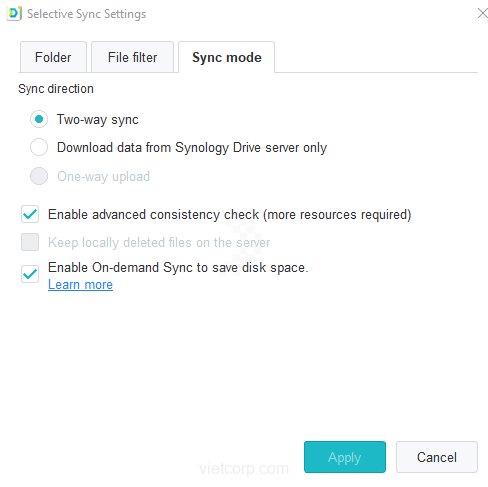
- Chọn một tác vụ đồng bộ hóa, click Sync rules > Sync mode, và tick Enable On-demand Sync to save disk space.
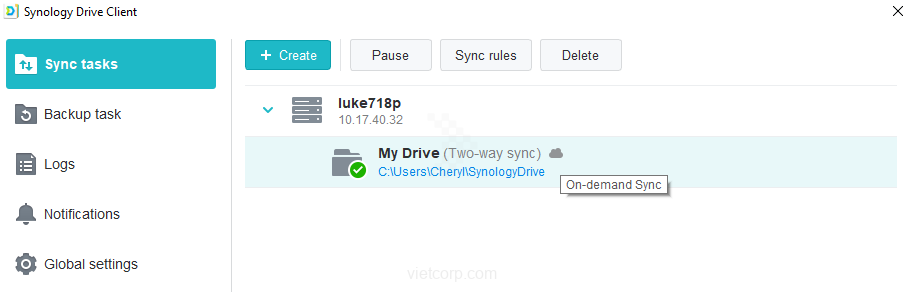
- Enable On-demand Sync, bạn sẽ có thể thấy icon cloud bên cạnh tác vụ, cho biết rằng On-demand Sync đã được Enabel.
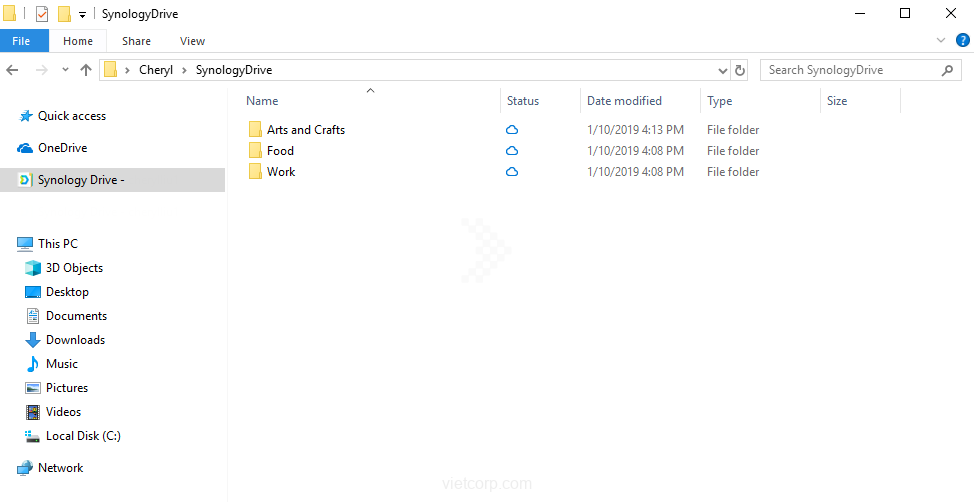
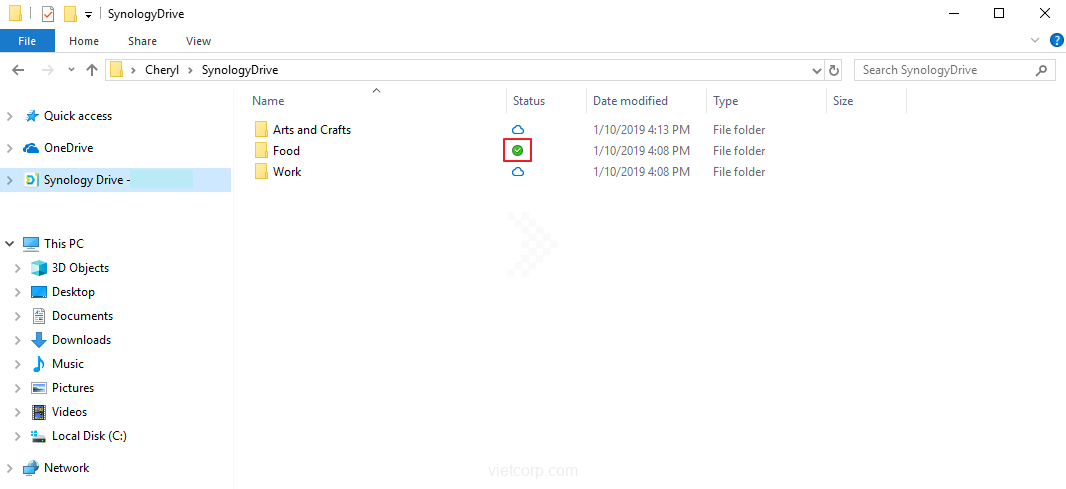
- Click vào đường dẫn thư mục cục bộ để mở thư mục sync của bạn trong Windows File Explorer. Mỗi máy chủ đồng bộ sẽ tạo một mục nhập thư mục trống.
- Bạn có thể pin file vào thiết bị cục bộ của mình hoặc giải phóng dung lượng bằng cách click phải chuột vào file bất kỳ và chọn Synology Drive> Pin local copy permanently / Free up space.
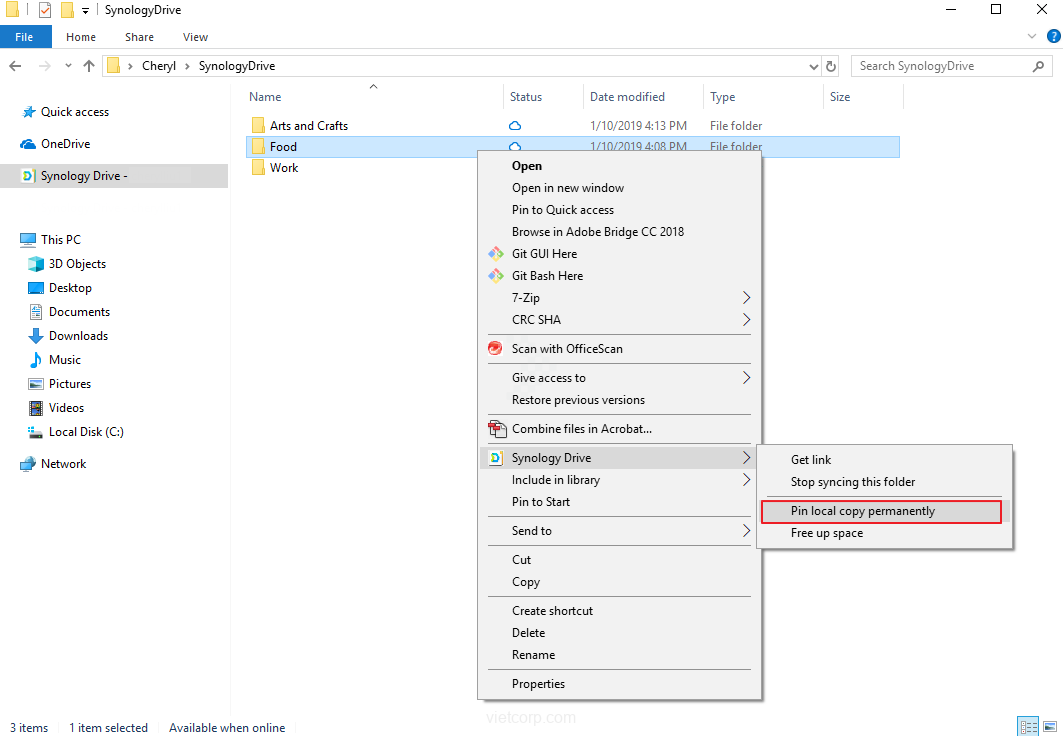
- Nếu chọn Pin local copy permanently, trạng thái của file sẽ thay đổi và các file sẽ vẫn có sẵn trên máy tính khi offline.
Lưu ý:
- Với Windows Storage Sense, hệ thống có thể tự động xóa các bản sao file cục bộ ít được sử dụng nhất khi đĩa lưu trữ đầy.